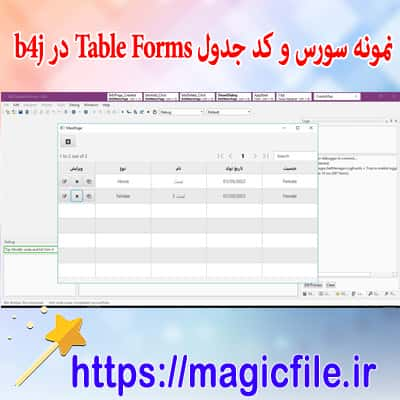
نمونه سورس کد جدول فرمها در B4J با قابلیت ویرایش و اضافه کردن: یک راهنمای جامع و کامل
در دنیای برنامهنویسی، یکی از چالشهای اساسی، مدیریت دادهها و نمایش آنها در قالب جداول و فرمها است. در این میان، زبان برنامهنویسی B4J، که برای توسعه برنامههای دسکتاپ و وب کاربرد دارد، امکانات متعددی برای ساخت و مدیریت جداول فراهم میکند. اگر بخواهیم نمونه سورس کد جدول فرمها در B4J را بررسی کنیم، باید به جنبههای مختلف آن بپردازیم: طراحی جدول، افزودن دادهها، ویرایش دادههای موجود، و در نهایت حذف یا بهروزرسانی آنها.
در ادامه، به صورت جامع و مفصل، مراحل ساخت چنین نمونهکدی را شرح میدهیم؛ از نصب و راهاندازی اولیه تا پیادهسازی کامل، به گونهای که هم قابل فهم باشد و هم قابل توسعه و سفارشیسازی.
۱. ساختار اولیه پروژه در B4J
در ابتدا، باید یک پروژه جدید در محیط B4J ایجاد کنیم. این پروژه شامل یک فرم اصلی است که در آن جدول (TableView) قرار میگیرد. برای شروع، باید کنترلهای لازم مانند TableView، دکمههای افزودن، ویرایش، و حذف، و همچنین فرمهای ورودی برای وارد کردن دادهها، اضافه کنیم. در این پروژه، طراحی رابط کاربری (UI) باید ساده و کاربرپسند باشد؛ به همین دلیل، از Layoutهای مناسب و کنترلهای استاندارد بهرهمند میشویم.
۲. طراحی جدول (TableView) و تعریف ستونها
در این مرحله، باید ستونهای جدول را تعریف کنیم. فرض کنیم میخواهیم اطلاعات مربوط به کارمندان را مدیریت کنیم، بنابراین ستونهایی مانند نام، سن، سمت، و حقوق را در نظر میگیریم. در B4J، این کار با استفاده از کلاس TableView انجام میگیرد، که به راحتی میتواند ستونهای مختلف را پشتیبانی کند.
b4j

Dim myTable As TableView

myTable.Initialize("myTable")

myTable.Columns.Add("Name")

myTable.Columns.Add("Age")

myTable.Columns.Add("Position")

myTable.Columns.Add("Salary")
در این کد، ما چهار ستون تعریف کردیم و جدول را راهاندازی نمودیم. این مرحله پایهای است، و هر چه تعداد ستونها بیشتر باشد، باید ساختار مناسبتری برای مدیریت دادهها طراحی کنیم.
۳. افزودن دادهها به جدول
در این قسمت، میخواهیم کاربر بتواند دادههای جدید را وارد کند و آنها در جدول نمایش داده شوند. برای این کار، از کنترلهای ورودی مانند TextField و Button بهره میگیریم. فرض کنیم، هنگام کلیک بر روی دکمه "افزودن"، دادههای وارد شده در TextFieldها به جدول اضافه میشوند.
b4j

Sub btnAdd_Click

    Dim row As List

    row.Initialize

    row.Add(txtName.Text)

    row.Add(txtAge.Text)

    row.Add(txtPosition.Text)

    row.Add(txtSalary.Text)

    myTable.AddRow(row)

End Sub
در این مثال، دادههای وارد شده در TextFieldها به عنوان یک ردیف جدید به جدول افزوده میشوند. این کار به سادگی انجام میشود، اما باید توجه داشت که اعتبارسنجی دادهها و کنترلهای دیگر نیز در پروژه لحاظ شود.
۴. ویرایش دادههای موجود در جدول
یکی از مهمترین قابلیتها، ویرایش دادههای موجود است. برای این منظور، معمولاً کاربر بر روی یک ردیف کلیک میکند، و سپس میتواند آن را ویرایش کند. در B4J، میتوان از رویدادهای مربوط به انتخاب ردیف استفاده کرد.
ابتدا باید رویداد انتخاب ردیف را پیادهسازی کنیم:
b4j
Sub myTable_CellClicked (Row As Int, Column As Int)
If Row >= 0 Then
' نمایش دادههای ردیف در فرم ویرایش
txtName.Text = myTable.GetRow(Row).Get(0)
txtAge.Text = myTable.GetRow(Row).Get(1)
txtPosition.Text = myTable.GetRow(Row).Get(2)
txtSalary.Text = myTable.GetRow(Row).Get(3)
' ذخیره شماره ردیف برای ویرایش
CurrentRow = Row
End If
End Sub
سپس، کاربر میتواند تغییرات را اعمال کند و بر روی دکمه "ذخیره" کلیک نماید:
b4j

Sub btnSave_Click

    If CurrentRow >= 0 Then

        myTable.GetRow(CurrentRow).Set(0, txtName.Text)

        myTable.GetRow(CurrentRow).Set(1, txtAge.Text)

        myTable.GetRow(CurrentRow).Set(2, txtPosition.Text)

        myTable.GetRow(CurrentRow).Set(3, txtSalary.Text)

    End If

End Sub
این فرآیند، امکان ویرایش سریع و ساده دادهها را فراهم میکند و تجربه کاربری را بهبود میبخشد.
۵. حذف دادهها و مدیریت آنها
حذف ردیفها نیز بسیار مهم است. برای این کار، میتوان یک دکمه "حذف" طراحی کرد که با انتخاب ردیف مورد نظر فعال میشود.
b4j

Sub btnDelete_Click

    If CurrentRow >= 0 Then

        myTable.RemoveRow(CurrentRow)

        CurrentRow = -1

    End If

End Sub
در این مثال، ردیف انتخاب شده حذف میشود، و متغیر CurrentRow برای نگهداری ردیف فعال، ریست میشود. این روش، به راحتی قابل توسعه و بهبود است.
۶. نکات مهم و نکات پیشرفته
در این نمونه سورس کد، موارد مهم دیگری نیز وجود دارند که باید در نظر گرفته شوند. مثلاً، اعتبارسنجی دادهها، مدیریت خطا، و امکان ذخیرهسازی دادهها در فایل یا پایگاهداده. برای مثال، میتوان دادهها را در فایل CSV یا SQLite ذخیره کرد تا در برنامههای بزرگتر امکان مدیریت دادهها به صورت دائمی فراهم شود.
علاوه بر این، میتوان امکاناتی مانند جستوجو، فیلتر کردن، و مرتبسازی جدول را نیز افزود. بهعلاوه، پیادهسازی قابلیتهای Drag & Drop برای جابجایی ردیفها، یا اضافه کردن صفحات برای جداول بزرگ، از موارد پیشرفته دیگری هستند که به توسعه این نمونه کد کمک میکنند.
۷. نتیجهگیری و جمعبندی
در نهایت، ساخت یک نمونه سورس کد جدول فرمها در B4J با امکانات ویرایش و اضافه کردن، نیازمند درک عمیق از کنترلهای پایه و اصول طراحی رابط کاربری است. این نمونه، پایهای است برای توسعه برنامههای مدیریت داده، که میتواند در پروژههای واقعی، به صورت کامل و قابل توسعه باشد. با تمرین و افزودن قابلیتهای پیشرفتهتر، میتوان به ساخت برنامههای بسیار قدرتمند و کاربرپسند دست یافت.
در کل، این راهنمای جامع، سعی کرد تا تمام مراحل و نکات کلیدی را در بر بگیرد، و شما را برای ساخت برنامههای مشابه در B4J آماده کند. همیشه به خاطر داشته باشید که انعطافپذیری و قابلیت توسعه، از ویژگیهای مهم هر سیستم مدیریت داده است، و این نمونه، نقطه شروعی مناسب برای آن است.