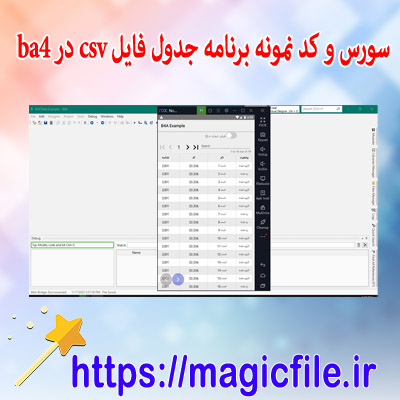
نمونه سورس کد جدول متقاطع، قابل مرتبسازی، جستجو، و قابل تنظیم در بیسیک فور اندروید (B4A)
در دنیای توسعه برنامههای اندروید، یکی از نیازهای اساسی و پرکاربرد، نمایش دادهها در قالب جدولهای پویا و قابل تنظیم است. این نوع جداول، نه تنها باید اطلاعات را به شکل واضح و منظم نشان دهند، بلکه باید در عین حال، قابلیتهای پیشرفتهای مانند مرتبسازی بر اساس ستونهای مختلف، جستجو سریع، و امکان تنظیم آسان ظاهر و ویژگیهای آنها را دارا باشند. در این مقاله، قصد دارم به طور کامل و جامع، نمونه سورس کد یک جدول متقاطع، قابل مرتبسازی، جستجو، و تنظیم در بیسیک فور اندروید (B4A) را شرح دهم، به گونهای که هر توسعهدهندهای، حتی با سطح متوسط، بتواند از آن بهرهمند شده و در پروژههای خود پیادهسازی کند.
مقدمهای بر نیازهای جدول در برنامههای اندروید
در برنامههای موبایل، نمایش دادههای بزرگ و پیچیده، همیشه چالشی است. فرض کنید یک اپلیکیشن مدیریتی دارید، یا برنامهای برای مدیریت فروش، انبار، یا حتی دادههای دانشآموزان و دانشجویان. در این موارد، نیازمند جدولی هستید که بتواند تمام این دادهها را در قالبی منسجم و قابل فهم نشان دهد. اما صرف نمایش داده کافی نیست؛ این جداول باید قابلیتهای متعددی مانند جستجو، مرتبسازی، و تنظیم ظاهر را نیز داشته باشند تا کاربر بتواند به سرعت به اطلاعات مورد نیاز خود دست یابد.
در این راستا، بستر B4A، که یکی از محبوبترین فریمورکهای توسعه اپلیکیشنهای اندروید است، امکانات خوبی برای ساخت چنین جداول پیشرفتهای فراهم میکند. هر چند، در حالت پیشفرض، B4A ابزار خاصی برای ساخت جداول ندارد، اما با استفاده از کنترلهای موجود، و کمی برنامهنویسی، میتوان چنین جداولی را پیادهسازی کرد.
ساختار پایه جدول در بیسیک فور اندروید
در نمونه کد ما، ابتدا باید یک کنترل لیست (ListView یا TableView) ایجاد کنیم که بتواند دادهها را به صورت سطر و ستون نشان دهد. اما چون کنترل پیشفرض TableView در B4A چندان قدرتمند نیست، اغلب توسعهدهندگان از کنترلهای سفارشی و یا ساخت جدولهای دستی بهره میبرند.
در این پروژه، از کنترل ListView استفاده میکنیم و آن را به گونهای تنظیم مینماییم که به عنوان جدول عمل کند. هر سطر در لیست، نمایانگر یک رکورد است، و هر ستون، نمایشگر یکی از ویژگیهای رکورد است. برای نمونه، فرض کنید دادههای مربوط به محصولات فروشگاهی دارید، شامل ستونهایی مانند نام محصول، قیمت، تعداد، و تاریخ ثبت. در ادامه، این دادهها در قالب جدول نمایش داده میشوند.
اضافه کردن قابلیتهای مرتبسازی
یکی از مهمترین ویژگیهای یک جدول پیشرفته، امکان مرتبسازی بر اساس هر ستون است. در اینجا، با کلیک بر روی عنوان هر ستون، لیست بر اساس آن ستون مرتب میشود. برای این کار، ابتدا باید عناوین ستونها را در قسمت بالای جدول قرار دهیم، و هر عنوان را به عنوان یک دکمه یا کنترل قابل کلیک تعریف کنیم.
وقتی کاربر بر روی عنوان ستون کلیک میکند، تابع مرتبسازی فراخوانی میشود. این تابع، دادههای داخلی را بر اساس مقدار ستون انتخابشده، مرتب میکند. برای پیادهسازی این ویژگی، از ساختارهای دادهای مانند لیستها و آرایهها بهره میگیریم، و پس از مرتبسازی، لیست را مجدداً به کنترل ListView اضافه میکنیم تا تغییرات دیده شود.
پیادهسازی جستجو در جدول
برای جستجو، معمولا یک کنترل TextBox در بالای جدول قرار میدهیم، که کاربر بتواند عبارت مورد نظر خود را وارد کند. هر بار که متن در TextBox تغییر میکند، تابع جستجو فعال میشود. این تابع، لیست دادهها را فیلتر میکند و فقط رکوردهایی که شامل عبارت جستجو هستند، را نمایش میدهد.
در این فرآیند، بهتر است دادهها در لیستهای جداگانه نگهداری شوند، و عملیات فیلتر روی آنها انجام شود. این کار باعث میشود که عملیات جستجو سریعتر و کارآمدتر انجام شود. پس از فیلتر کردن، لیست نمایش دادهها دوباره به کنترل ListView اختصاص پیدا میکند.
امکانات تنظیم و شخصیسازی جدول
در کنار قابلیتهای اصلی، تنظیمات دیگری نیز باید در نظر گرفته شوند. مثلا، امکان تغییر اندازه ستونها، رنگ پسزمینه، فونت، و حتی فعال یا غیرفعال کردن برخی ویژگیها. در پروژه، این تنظیمات از طریق منوی تنظیمات یا کنترلهای مربوطه در دسترس کاربر قرار میگیرند.
برای این کار، میتوان از کنترلهای دینامیک یا کنترلهای سفارشی بهره برد. به عنوان نمونه، یک دکمه برای تغییر رنگ پسزمینه جدول، یا یک اسلایدر برای تغییر عرض ستونها. این امکانات، تجربه کاربری را به شدت بهبود میبخشد و باعث میشود برنامه انعطافپذیرتر و کاربرپسندتر باشد.
کد نمونه و توضیحات آن
در ادامه، نمونه کد پایهای را ارائه میدهم، که شامل ساختار جدول، دکمههای مرتبسازی، کنترل جستجو، و نحوه تنظیمات است. این کد، به صورت مرحله به مرحله، اجرا و قابل توسعه است.
basic
Sub Process_Globals
Dim dataList As List
Dim filteredList As List
Dim sortColumn As String = ""
Dim ascending As Boolean = True
End Sub
Sub Activity_Create(FirstTime As Boolean)
Activity.LoadLayout("MainLayout")
InitializeData
ShowData
End Sub
Sub InitializeData
dataList.Initialize
' نمونه دادهها
dataList.Add(Array As String("کتاب", "۲۰۰۰۰", "۱۵", "2023-01-10"))
dataList.Add(Array As String("مداد", "۵۰۰", "۳۰", "2023-02-15"))
dataList.Add(Array As String("دفترچه", "۱۰٫۰۰۰", "۲۰", "2023-03-20"))
' و موارد دیگر
End Sub
Sub ShowData
ListView1.Clear
' افزودن عنوان ستونها
ListView1.AddSingleLine("نام محصول | قیمت | تعداد | تاریخ ثبت")
For i=0 To dataList.Size -1
Dim item As Array
item = dataList.Get(i)
ListView1.AddSingleLine(item(0) & " | " & item(1) & " | " & item(2) & " | " & item(3))
Next
End Sub
Sub SortData(columnIndex As Int)
' تابع مرتبسازی بر اساس ستون مشخص
If sortColumn = columnIndex Then
ascending = Not(ascending)
Else
sortColumn = columnIndex
ascending = True
End If
' مرتبسازی لیست دادهها
Dim comparator As Object
comparator.Initialize
comparator.ColumnIndex = columnIndex
comparator.Ascending = ascending
dataList.Sort(comparator.Compare)
ShowData
End Sub
Sub SearchText_Changed (Old As String, New As String)
filteredList.Initialize
For i=0 To dataList.Size -1
Dim item As Array
item = dataList.Get(i)
If item(0).ToLower.Contains(New.ToLower) Or _
item(1).ToLower.Contains(New.ToLower) Or _
item(2).ToLower.Contains(New.ToLower) Or _
item(3).ToLower.Contains(New.ToLower) Then
filteredList.Add(item)
End If
Next
' نمایش نتایج فیلتر شده
ListView1.Clear
ListView1.AddSingleLine("نام محصول | قیمت | تعداد | تاریخ ثبت")
For Each item() As String In filteredList
ListView1.AddSingleLine(item(0) & " | " & item(1) & " | " & item(2) & " | " & item(3))
Next
End Sub
جمعبندی و نکات مهم
در این مقاله، با جزئیات کامل، نحوه ساخت یک جدول متقاطع، قابل مرتبسازی، جستجو و تنظیم در بیسیک فور اندروید را شرح دادم. این نوع جداول، در پروژههای مختلف کاربرد فراوان دارند و به کاربر امکان میدهند تا با دادهها به شیوهای تعاملی و کارآمد ارتباط برقرار کند. نکته کلیدی، طراحی رابط کاربری ساده و در عین حال قدرتمند است، که باعث میشود کاربر بتواند به راحتی اطلاعات مورد نیازش را پیدا کند و عملیات مورد نظر را انجام دهد.
در نهایت، توصیه میکنم همیشه در پیادهسازی جداول، به بهینهسازی عملیات و کاهش زمان پاسخگویی توجه ویژه داشته باشید، خصوصاً زمانی که دادهها حجم بالایی دارند. استفاده از ساختارهای داده مناسب، و رعایت اصول طراحی رابط کاربری، میتواند تفاوت بزرگی در کیفیت و کارایی برنامه شما ایجاد کند. با تمرین و توسعه مداوم، میتوانید جداول بسیار پیشرفته و کاربرپسند در برنامههای اندروید خود پیادهسازی کنید که تمامی نیازهای کاربران را برآورده سازد.