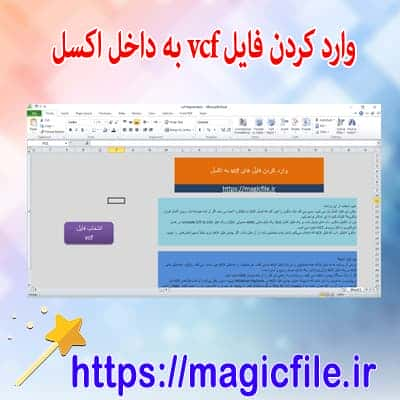
دانلود برنامه اکسل برای تبدیل VCF به CSV: راهنمای جامع و کامل
در دنیای امروز، مدیریت و سازماندهی دادههای تماسها اهمیت بالایی دارد، به خصوص زمانی که نیاز دارید اطلاعات تماس را به صورت منظم و قابل ویرایش در نرمافزارهای مختلف نگهداری کنید. یکی از رایجترین نیازها، تبدیل فایلهای VCF (فایلهایی که حاوی اطلاعات تماس هستند) به فایلهای CSV است، چرا که این نوع فایلها به راحتی در برنامههایی مانند اکسل، گوگل اسکلی و دیگر نرمافزارهای مدیریت داده قابل استفاده و ویرایش هستند. بنابراین، دانلود برنامه اکسل برای تبدیل VCF به CSV، یک راهکار حیاتی و کاربردی است که میتواند فرآیند مدیریت تماسها را بسیار سادهتر و سریعتر کند.
در این مقاله، قصد داریم به صورت کامل و جامع درباره این موضوع صحبت کنیم، از مزایای استفاده از این برنامهها، روشهای تبدیل، و نکات کلیدی برای انجام این کار، تا بتوانید به بهترین شکل ممکن از این ابزارها بهرهمند شوید.
آشنایی با فایلهای VCF و CSV
قبل از هر چیز، باید بدانید که فایل VCF (VCard File) چیست و چه کاربردی دارد. این فایلها برای ذخیره و انتقال اطلاعات تماس، از جمله نام، شماره تلفن، ایمیل، آدرس و دیگر جزئیات، استفاده میشوند. این فایلها معمولا توسط گوشیهای هوشمند، برنامههای مدیریت تماس، و دستگاههای مختلف پشتیبانی میشوند و به راحتی میتوان آنها را صادر یا وارد کرد.
در مقابل، فایل CSV (Comma Separated Values) قالبی از فایلهای متنی است، که دادهها در آن با استفاده از کاما جدا شدهاند. این نوع فایل بسیار محبوب است، زیرا در برنامههایی مانند اکسل، گوگل اسکلی، و دیگر نرمافزارهای پایگاه داده، قابل خواندن و ویرایش است. بنابراین، تبدیل فایلهای VCF به CSV، امکان مدیریت بهتر، جستجو، فیلتر کردن و تحلیل دادهها را فراهم میکند.
چرا نیاز به تبدیل VCF به CSV داریم؟
دلایل زیادی وجود دارد که چرا باید فایلهای VCF را به CSV تبدیل کنید. اول، اکثراً کاربران تمایل دارند دادههای تماس خود را در قالبی قابل ویرایش و دستهبندی در اکسل یا برنامههای دیگر داشته باشند. دوم، اگر قصد دارید دادهها را در سیستمهای دیگر وارد کنید، فرمت CSV بسیار مناسب است، چون پشتیبانی گستردهای دارد. سوم، با تبدیل فایلها، میتوانید عملیات جستجو، فیلتر، و دستهبندی را راحتتر انجام دهید، و در نتیجه، مدیریت تماسها به مراتب آسانتر میشود.
علاوه بر این، اگر دادههای تماس زیادی دارید، انجام این کار به صورت دستی یا با روشهای سنتی بسیار وقتگیر و خطاپذیر است. بنابراین، استفاده از برنامهها و ابزارهای خودکار، اهمیت زیادی پیدا میکند. در ادامه، به روشهای مختلف و برنامههای قابل دانلود برای این منظور میپردازیم.
نحوه دانلود برنامه اکسل برای تبدیل VCF به CSV
در حالت کلی، خود برنامه اکسل به صورت مستقیم نمیتواند فایلهای VCF را تبدیل کند، اما با استفاده از ابزارهای کمکی یا اسکریپتهای مخصوص، این کار امکانپذیر است. اما در عین حال، برنامههای کمکی و افزونههایی وجود دارند که این فرآیند را سادهتر میکنند.
یکی از بهترین روشها، دانلود نرمافزارهای تخصصی و رایگان است که به صورت خودکار فایلهای VCF را خوانده، دادهها را استخراج کرده و در قالب CSV ذخیره میکنند. این نرمافزارها معمولا رابط کاربری ساده و کاربرپسندی دارند، و نیاز به دانش فنی بالایی ندارند.
برای دانلود این برنامهها، کافی است در موتورهای جستجو عباراتی مانند «نرمافزار تبدیل VCF به CSV» یا «برنامه اکسل برای تبدیل VCF» را جستجو کنید. در نتایج، سایتهای معتبر و نرمافزارهای رایگان و یا پولی را پیدا خواهید کرد که با نصب آنها، میتوانید این فرآیند را انجام دهید.
یکی از نمونههای ابزار مفید، برنامههایی هستند که فایل VCF را وارد کرده و خروجی را در قالب CSV میگیرند، و معمولا با چند کلیک، عملیات تبدیل انجام میشود. بعضی از این برنامهها، امکاناتی هم برای پیشنمایش دادهها قبل از تبدیل دارند، که این مزیت بزرگی است.
روشهای مختلف تبدیل VCF به CSV
روشهای مختلفی برای انجام این کار وجود دارد، که بسته به نیاز و سطح مهارت شما، میتوانید یکی از آنها را انتخاب کنید.
1. استفاده از نرمافزارهای آنلاین: بسیاری از وبسایتها خدمات تبدیل فایلهای VCF به CSV را به صورت رایگان ارائه میدهند. کافی است فایل VCF خود را آپلود کنید، و سپس فایل CSV خروجی را دانلود کنید. این روش سریع و راحت است، اما ممکن است نگرانیهایی درباره حریم خصوصی دادهها وجود داشته باشد.
2. استفاده از اسکریپتهای پایتون یا برنامههای کمکی: اگر کمی آشنایی با برنامهنویسی دارید، میتوانید از اسکریپتهای آماده پایتون استفاده کنید. این اسکریپتها فایل VCF را خوانده، دادهها را استخراج کرده و در قالب CSV ذخیره میکنند. این روش، کنترل کامل بر فرآیند را فراهم میکند و امنیت بیشتری دارد.
3. نصب نرمافزارهای تخصصی: همانطور که قبلاً اشاره شد، نرمافزارهای مخصوص وجود دارند که فرآیند تبدیل را بسیار ساده میکنند. بعد از نصب، کافی است فایل VCF را وارد کنید و خروجی CSV را بگیرید.
4. روش دستی در اکسل: اگر تعداد تماسها کم است، میتوانید فایل VCF را به صورت دستی وارد اکسل کنید. این کار، البته زمانبر است و مناسب برای تماسهای کم است، ولی در موارد خاص کاربرد دارد.
نکات مهم در هنگام تبدیل فایلها
در این مسیر، چند نکته کلیدی وجود دارد که باید به آنها توجه کنید:
- حتماً نسخه پشتیبان از فایلهای اصلی تهیه کنید، چون در حین فرآیند ممکن است دادهها تغییر کنند یا از بین بروند.
- مطمئن شوید که ابزار یا نرمافزار مورد استفاده، قابل اعتماد است و از منابع معتبر دانلود شده است.
- در صورت استفاده از نرمافزارهای آنلاین، حریم خصوصی دادههای خود را رعایت کنید، به خصوص اگر اطلاعات حساس دارید.
- پس از تبدیل، فایل CSV را باز کنید و صحت دادهها را بررسی کنید، و اگر نیاز است، اصلاحات لازم را انجام دهید.
مزایای استفاده از برنامه اکسل و ابزارهای کمکی
استفاده از برنامه اکسل و ابزارهای کمکی، مزایای فراوانی دارد. این مزایا شامل مواردی مانند قابلیت ویرایش آسان، جستجو و فیلتر کردن سریع، دستهبندی و مرتبسازی دادهها، و امکان افزودن ستونهای جدید است. همچنین، این ابزارها، فرآیند انتقال دادهها بین سیستمهای مختلف را بسیار تسریع میکنند، و به کاربران اجازه میدهند تا دادههای تماس خود را به صورت منظم و دستهبندی شده نگهداری کنند.
در نتیجه، دانلود برنامه اکسل برای تبدیل VCF به CSV، یک راهکار هوشمندانه است که با توجه به نیازهای مختلف، قابلیتهای زیادی را در اختیار شما قرار میدهد. چه بخواهید این کار را به صورت دستی انجام دهید، چه از نرمافزارهای خودکار بهره ببرید، مهم این است که فرآیند به درستی و با دقت انجام شود تا دادههای تماس شما حفظ و نگهداری شوند.
جمعبندی
در نهایت، میتوان گفت که تبدیل فایلهای VCF به CSV، یکی از نیازهای رایج در مدیریت دادههای تماس است، و راهحلهای متعددی برای این کار وجود دارد. دانلود برنامه اکسل و ابزارهای کمکی، این فرآیند را بسیار ساده، سریع و کارآمد میکند، و به کاربران اجازه میدهد تا دادههای تماس خود را بهتر مدیریت کنند. مهم است که همیشه از منابع معتبر نرمافزارها را دانلود کنید و قبل از عملیات، نسخه پشتیبان تهیه نمایید. با رعایت این نکات، میتوانید به راحتی و با اطمینان، دادههای تماس خود را به قالبهای قابل ویرایش و تحلیل تبدیل کنید و بهرهبرداری مطلوبتری از آنها داشته باشید.