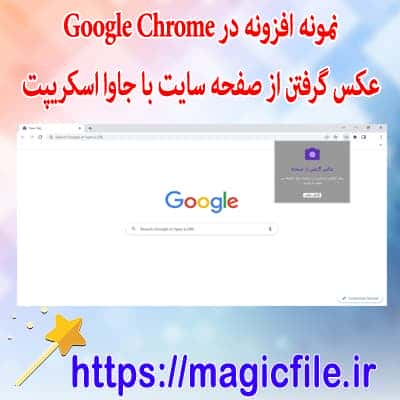
دانلود نمونه افزونه Chrome با استفاده از آموزش JS و HTML2Canvas
در دنیای امروز، توسعهدهندگان وب و برنامهنویسان همیشه به دنبال ابزارها و روشهایی هستند که فرآیند توسعه افزونههای مرورگر، بهویژه افزونههای Chrome، را سادهتر و سریعتر کنند. یکی از راههای جذاب و کاربردی برای انجام این کار، استفاده از زبانهای برنامهنویسی جاوااسکریپت (JS) و کتابخانه HTML2Canvas است. این فرآیند، نه تنها به توسعهدهندگان اجازه میدهد تا افزونههایی کاربرپسند و قدرتمند بسازند، بلکه با آموزشهای مناسب، میتوانند نمونههای اولیه و نمونههای عملی را به راحتی پیادهسازی کنند.
در این مقاله، قصد داریم به صورت جامع و کامل، روند دانلود و ساخت نمونه افزونه Chrome با بهرهگیری از آموزشهای JS و HTML2Canvas را شرح دهیم. ابتدا، مفاهیم پایه مربوط به توسعه افزونههای Chrome را بررسی میکنیم، سپس به آموزشهای مرتبط با JavaScript و HTML2Canvas میپردازیم و در نهایت، نحوه طراحی، توسعه و تست نمونه افزونه را شرح میدهیم.
آشنایی با توسعه افزونههای Chrome
افزونههای Chrome، برنامههای کوچکی هستند که قابلیتهای مرورگر را توسعه میدهند یا امکانات جدیدی را ارائه میکنند. این افزونهها معمولا بر پایه فناوریهای وب مانند HTML، CSS و JS ساخته میشوند. توسعه این نوع افزونهها، نیازمند آشنایی با ساختار فایلهای خاص، فایل manifest.json، و نحوه ارتباط میان فایلها است.
در ابتدا، برای ساخت یک افزونه، باید یک پوشه جداگانه ایجاد کنید که تمامی فایلهای مورد نیاز در آن قرار گیرد. این فایلها شامل فایلهای HTML، CSS، JS و فایل manifest.json هستند. فایل manifest.json، هسته اصلی است که اطلاعات مربوط به افزونه، مجوزها، و مسیرهای فایلها را تعریف میکند.
پروسه ساخت نمونه افزونه Chrome
برای شروع، نیاز است که چند مرحله را به ترتیب انجام دهید:
1. ساخت پوشه پروژه: در مسیر دلخواه، یک پوشه جدید بسازید؛ مثلا `MyChromeExtension`.
2. افزودن فایل manifest.json: در این پوشه، فایل manifest.json را ایجاد کنید و اطلاعات اولیه مانند نام، نسخه، و مجوزهای مورد نیاز را وارد کنید.
3. طراحی فایل HTML: صفحهای برای تعامل کاربر، مثلا popup.html، بسازید.
4. نوشتن فایل JavaScript: برای افزودن قابلیتهای دینامیک، فایل script.js را توسعه دهید.
5. افزودن CSS: استایلها را در فایل style.css قرار دهید.
6. استفاده از HTML2Canvas: این کتابخانه، به شما امکان میدهد تا از قسمتهایی از صفحه، تصویر تهیه کنید و در فایلهای جاوااسکریپت خود استفاده کنید.
آموزشهای پایه در مورد JavaScript و HTML2Canvas
در این بخش، به آموزشهای لازم برای استفاده از جاوااسکریپت و کتابخانه HTML2Canvas میپردازیم.
جاوااسکریپت، زبان برنامهنویسی قدرتمندی است که میتواند به صورت دینامیک، عناصر صفحه را کنترل، تغییر و مدیریت کند. برای نمونه، میتوانید رویدادهای کاربری، مانند کلیک، hover و یا تایپ کردن، را مدیریت کنید و بر اساس آن، عملیات موردنظر را اجرا کنید.
در مورد HTML2Canvas، این کتابخانه بسیار محبوب است و به توسعهدهندگان اجازه میدهد تا از هر قسمت از صفحه، تصویر بگیرند. این کار بسیار مفید است، مثلا برای ساخت نمونههای تصویری، اسکرینشات، یا ذخیرهسازی وضعیت صفحه در قالب تصویر. کار با آن ساده است، کافی است ابتدا فایل HTML2Canvas را در پروژه خود وارد کنید، سپس تابع مربوطه را فراخوانی کنید.
به عنوان مثال، فرض کنید میخواهید از بخش خاصی از صفحه اسکرینشات بگیرید:
javascript

html2canvas(document.querySelector("#capture")).then(canvas => {

    document.body.appendChild(canvas);

});
در این کد، عنصر با شناسه `capture` مورد هدف قرار میگیرد و تصویر آن در قالب یک عنصر canvas به صفحه اضافه میشود. این قابلیت، قابلیت بسیار قدرتمندی است، چرا که میتوانید هر بخش از صفحه را به صورت تصویر ذخیره، و یا در عملیاتهای دیگر استفاده کنید.
نحوه ادغام HTML2Canvas در ساخت افزونه Chrome
حالا که با نحوه کار با HTML2Canvas آشنا شدید، باید بدانید چگونه آن را در افزونه Chrome خود ادغام کنید. نکته مهم، این است که باید فایل مربوط به کتابخانه را در پروژه قرار داده و در فایل HTML وارد کنید.
مثلا، در فایل popup.html، باید به شکل زیر عمل کنید:
html

<script src="html2canvas.min.js"></script>
و سپس در فایل JavaScript، فراخوانی تابع موردنظر را انجام دهید. این عملیات، به شما امکان میدهد تا از قسمتهای دلخواه صفحه، تصویر بگیرید و در ادامه، عملیاتهای دیگر مانند ذخیرهسازی، اشتراکگذاری و یا نمایش را انجام دهید.
دانلود نمونه پروژه و تست آن
در پایان، برای عملی کردن آموزشها، بهتر است نمونه پروژهای آماده کنید. این پروژه شامل فایلهای زیر است:
- manifest.json
- popup.html
- script.js
- style.css
- html2canvas.min.js
برای دریافت این نمونه، کافی است لینک دانلود را از منابع معتبر یا مخازن گیتهاب دریافت کنید، سپس آن را در مرورگر Chrome با فعال کردن حالت توسعهدهنده، نصب کنید و نتایج را مشاهده نمایید.
گامهای نهایی و نکات مهم
در فرآیند توسعه، چند نکته کلیدی را باید در نظر داشت:
- همیشه مجوزهای لازم در فایل manifest.json را اضافه کنید.
- قبل از نصب، فایلها را به درستی مسیر دهی کنید.
- در هنگام کار با HTML2Canvas، دقت کنید که صفحه باید کامل بارگذاری شده باشد.
- برای بهبود عملکرد، از نسخههای بهروز این کتابخانه استفاده کنید.
- حتما عملیات خطایابی و تست را انجام دهید تا افزونه بدون مشکل کار کند.
در نتیجه، با دنبال کردن این مراحل و آموزشها، شما قادر خواهید بود نمونهای از افزونه Chrome را توسعه دهید که از HTML2Canvas بهره میبرد و قابلیتهای متنوعی ارائه میدهد. این فرآیند، نه تنها مهارتهای برنامهنویسی شما را تقویت میکند، بلکه در پروژههای عملی، کارایی و حرفهای بودن را به سطح بالاتری میرساند.
اگر نیاز دارید، میتوانم لینکهای دانلود یا نمونه کدهای کامل را نیز در اختیار شما قرار دهم.